Geocat 6.05 è in fase di beta test. Chi desidera provarlo in anteprima può scaricare il setup da qui: Setup_Full_Geocat_6.05.0001.exe (circa 700 MB). Eventuali problemi o suggerimenti potete segnalarli scrivendomi a gianni.rossi@topgeometri.it oppure rispondendo qui. Il rilascio sul sito è previsto al termine dei test.
Ciao a tutti,
tra le novità di Geocat 6.05, presentate nel topic Nuovo Geocat 6.05: quote slm, coord. RDN, import PF/punti già rilevati e molto altro - Sconto Black Friday 25%, c’è l’export dei punti da tracciare direttamente nel formato del proprio strumento topografico. Qui di seguito riassumo come funzionano l’import dei rilievi dallo strumento a Geocat e l’export dei punti da Geocat sul file da importare nel controller dello strumento. Allego anche le guide passo passo per due strumenti GPS già testati con i rilievi dei rispettivi colleghi.
1. Import dei rilievi dallo strumento
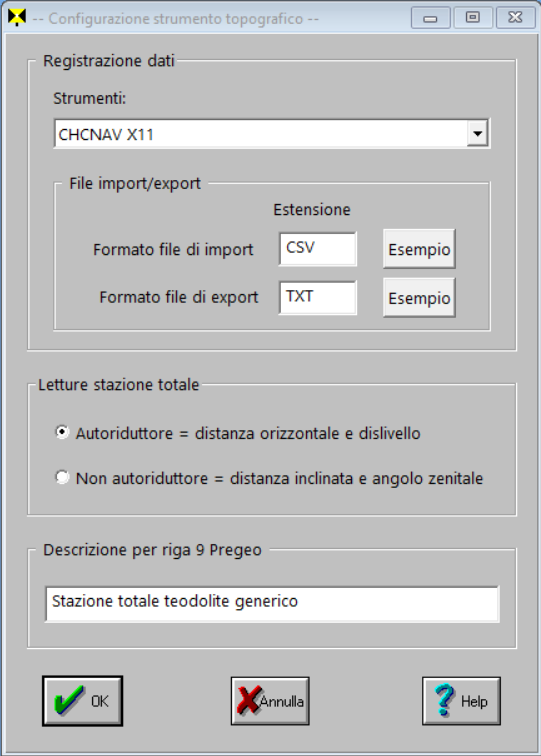
In Configurazione | Strumento (vedi immagine che segue) è ora possibile indicare, oltre al formato del file di import su Geocat, anche il formato del file importabile dal controller. Cliccando sul bottone Esempio di ciascuna riga si apre un file di esempio del relativo formato (che ovviamente può essere anche lo stesso).
Il rilievo scaricato dal controller si importa come al solito con il comando (icona) Importa da strumento. Geocat legge oltre 60 formati delle principali marche (Leica, Topcon, Trimble, Sokkia, Nikon, GeoMax, Stonex, CHCNAV, South, FOIF, Hi-Target, Kolida, Pentax e altre).
Naturalmente, una volta importato il rilievo, è possibile creare i punti di progetto da tracciare mediante l’applicativo Geodis operante sul CAD integrato di Geocat.
2. Export dei punti da tracciare
Se per il proprio strumento in Configurazione | Strumento è presente la riga Formato file di export (vedi immagine sopra), l’export di un rilievo elaborato da Geocat, quindi completo dei nuovi punti da tracciare, si svolge mediante queste azioni:
- se il formato lo richiede (per esempio CHCNAV X11, vedi sotto), in Configurazione | Calcoli si sceglie il sistema di riferimento in cui lavora il controller;
- si importa il rilievo con Importa da strumento;
- si aggiungono dal CAD di Geocat i punti di progetto con i comandi di Geodis (per esempio Punti Gps);
- si esegue il Calcolo rilievo;
- dalla tabella dei risultati si attiva il comando (icona) Esporta coordinate X-Y-Z: Geocat scrive il file nel formato dello strumento, pronto da importare sul controller.
3. Le guide per CHCNAV X11 e Topcon GPS (MM3)
Le due guide che seguono seguono passo passo un rilievo reale dall’import fino al file per il tracciamento:
-
CHCNAV X11: file TXT con nome, codice, Nord, Est e quota ortometrica, con le coordinate nel sistema di riferimento scelto in Configurazione | Calcoli.
Geocat_605_export_CHCNAV_X11.pdf (1,7 MB) -
Topcon GPS (formato MM3 di Mercurio): file MM3 con le coordinate geocentriche e UTM dei punti; in questo caso non serve scegliere il sistema di riferimento.
Geocat_605_export_TOPCON_GPS_MM3.pdf (1,7 MB)
Nelle guide trovate anche il motivo per cui le quote mostrate dal controller possono differire da quelle di Geocat: dipende dal diverso modello di geoide utilizzato (vedi il paragrafo 1 del topic della 6.05).
4. Se nella lista non si trova il proprio strumento
Se nell’elenco in Configurazione | Strumento (vedi immagine all’inizio) non si trova il proprio strumento, per l’import e/o per l’export, basta inviare a gianni.rossi@topgeometri.it un esempio di file che lo strumento esporta e/o importa, indicando marca, modello e software del controller: l’import e/o l’export in quel formato verrà inserito gratuitamente in Geocat.
Per qualsiasi chiarimento scrivete qui rispondendo a questo post oppure contattatemi ai recapiti che trovate in calce.
geom. Gianni Rossi
cell. 3202896417
Email: gianni.rossi@topgeometri.it
www.topgeometri.it
www.corsigeometri.it