Esportare file dxf dopo aver creato una copia di un file di CorrMap su altra cartella di lavoro

Ciao Gianni. Spero tutto bene.

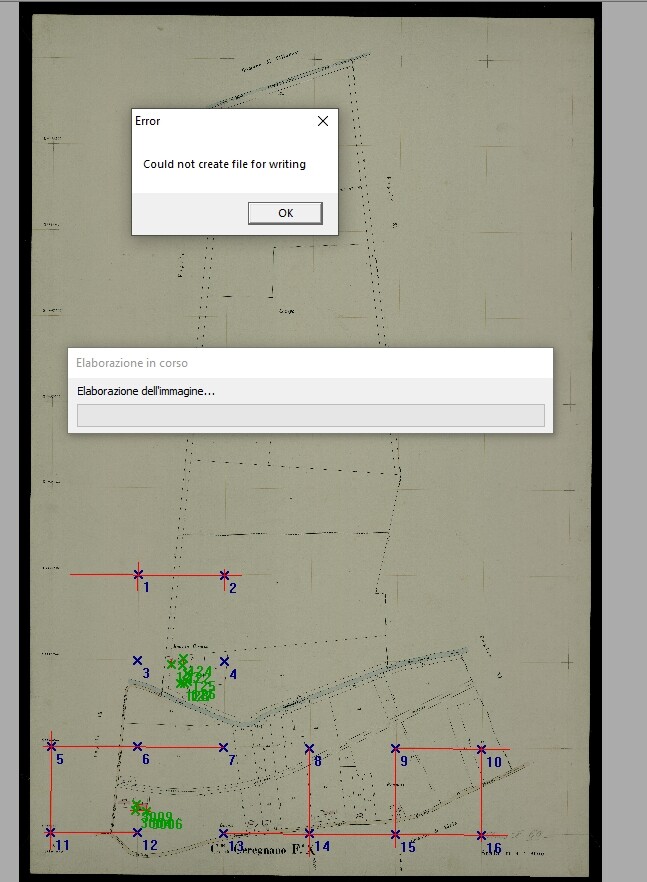
Mi sono fatto una copia, su un’altra cartella di lavoro, di un file di CorrMap dove all’interno c’è la mappa georeferenziata. Si tratta dello stesso foglio di mappa ma riguardante un diverso lavoro e pertanto mi sono fatto una copia del file di partenza gmp e della mappa in jpg su un’altra cartella. Sono riuscito a fare le modifiche sul file gmp ma quando vado ad esportare il dxf della mappa georeferenziata il software mi dice “Could not create file for writing”. Il messaggio mi compare più volte durante l’elaborazione dell’esportazione. Le coordinate di georeferenziazione della mappa sono state inserite correttamente. Il file dxf viene esportato ma senza le immagini.

E’ come se il file gmp non trovasse la mappa in jpg. Il file gmp memorizza il percorso del file raster?. E’ possibile modificarlo?

Ho provato ad esportare in dxf la mappa non modificata che si trova nel percorso originario e mi ha creato il dxf correttamente con i quadranti delle immagini. Il cambio della cartella di lavoro sembra l’origine del problema. Ho provato a fare anche un salva con nome del lavoro originario ma non risolve il problema.

Sto usando l’ultima versione di CorrMap 6.2.22.0.
Grazie

Un saluto

Marcello
Ciao Marcello,
sì, nel file GMP CorrMap si tiene memorizzata la cartella del file JPG sul quale ha eseguito la georeferenziazione, per cui se copi il file GMP da una cartella ad un altra, lui “pensa” di dover lavorare ancora sulla cartella di prima, che magari nel frattempo tu hai addirittura eliminato o rinominato. Il problema che hai segnalato nasce da questa circostanza.

Per risolverlo ci sono diversi modi, partiamo dal più semplice.

1 - Anziché fare doppio clic sul file GMP per aprirlo, lancia CorrMap da solo in modo che si apra senza un file GMP già caricato. Poi attiva il comando File | Apri e apri fisicamente il file GMP dalla nuova cartella in cui l’hai copiato. In questo modo CorrMap associa quella cartella e il problema dovrebbe risolversi.

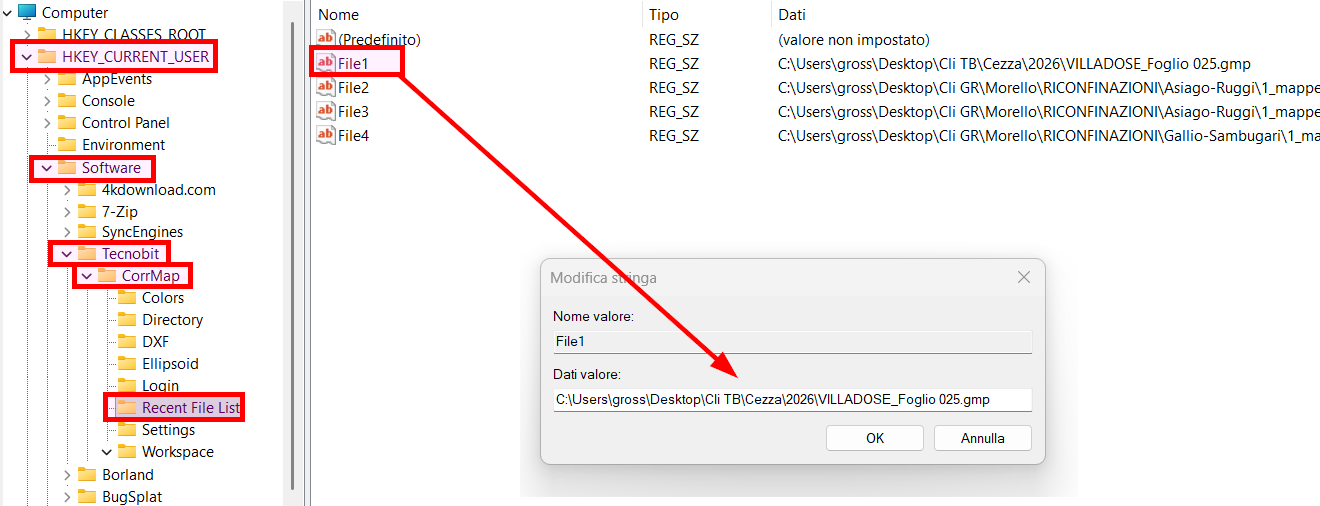
2 - Se non si risolve come detto sopra, digita regedit nella cella di ricerca di Windows, così si apre la struttura ad albero del registro di Windows. Seleziona in sequenza questi nodi:

HKEY_CURRENT_USER\Software\Tecnobit\CorrMap\Recent File List

Poi fai un doppio clic su File1 nella parte destra, e digita il percorso della cartella attuale di dove si trovano i file GMP e JPG.

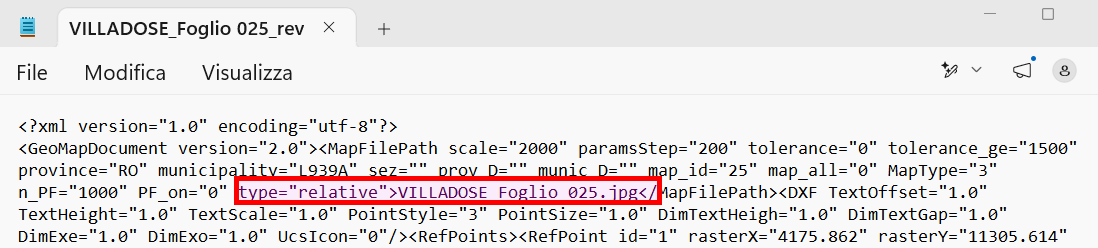
3 - Se ancora non si risolve, apri il file GMP con un editor di testi, come il Blocco Note di Wiondows e individua il testo:

type=“relative”>VILLADOSE_Foglio 025.jpg<

cambialo in:

type=“absolute”>C:\Users\gross\Desktop\Cli TB\Cezza\2026\VILLADOSE_Foglio 025.jpg<

dove:

C:\Users\gross\Desktop\Cli TB\Cezza\2026\

è il percorso della cartella in cui hai copiato i file GMP e JPG.

Fammi sapere se uno dei metodi di cui sopra ti risolve il problema, in caso contrario ti ho inviato via mail il DXF elaborato da me con tutti i quadranti raster.

Ciao Gianni.

Ho provato le tre possibili soluzioni ma niente da fare.

Adesso il software mi dice “dati di input non corretti”.

Grazie per il celere riscontro

M.