Ciao Renato,
nell’ultimo file XML che mi hai mandato c’era il dato dell’altezza ellissoidica, anche se in un’altra posizione rispetto ai file degli altri utilizzatori Leica, per cui ho dovuto modificare l’import in modo da ottenere correttamente anche le quote. Scaricati è installa questo aggiornamento (vedi nota alla fine).
Qui di seguito ti scrivo le principali operazioni da compiere in Geocat per la restituzione di un rilievo altimetrico, mentre per i dettagli ti rimando alla consultazione della sezione Altimetria (vedi alla fine) della guida in linea che si apre dall’icona ? (punto interrogativo) di Geocat.
Al menù Configurazione | Strumento seleziona sempre LEICA GS18 che esporta lo stesso formato XML del tuo Leica GS07.
Poi importa il file XML come sai già fare. Come ti dicevo, Geocat ti propone quale base del rilievo la stazione permanente della rete NRTK, ma in questo tuo rilievo questa è a oltre 20 km, quindi ti conviene selezionare un punto locale altrimenti vai fuori dal campo topografico e puoi introdurre approssimazioni eccessive. Io qui, ad esempio, ho impostato il punto CS1.
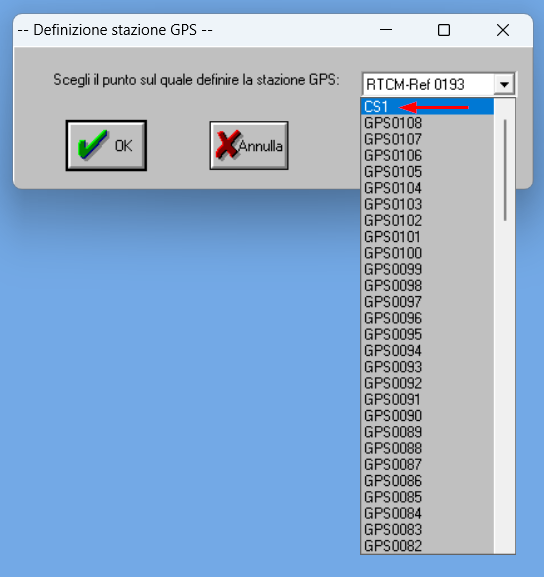
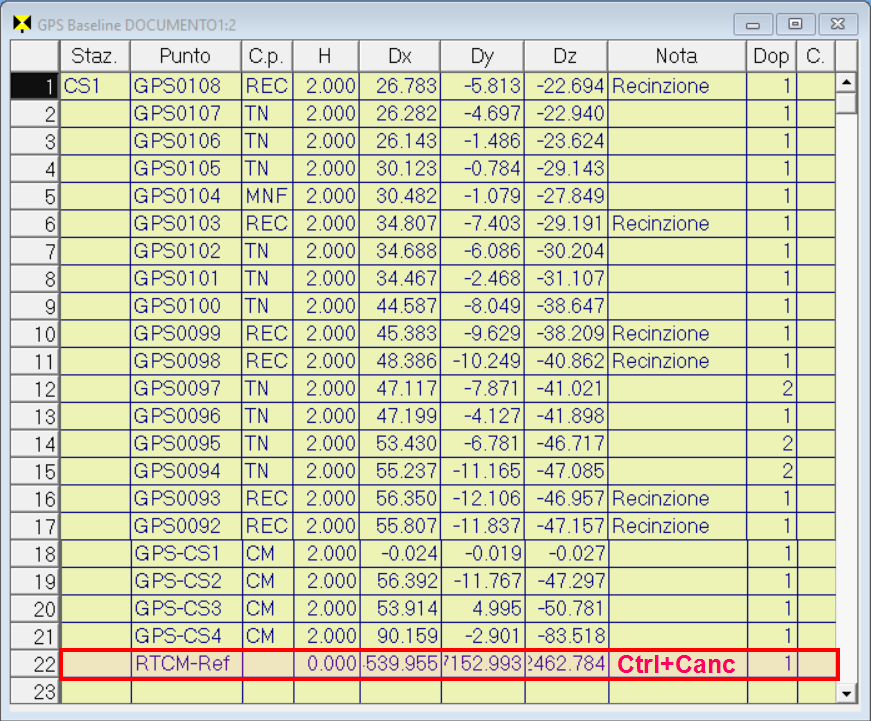
Inoltre, una volta importato il rilievo (e salvato con un nome effettivo), vai sull’ultima riga dove trovi la stazione di rete (presente come se fosse un punto rilevato) e cancella la riga premendo Ctrt+Canc da tastiera, altrimenti nel disegno CAD avresti sempre questo punto lontanissimo.
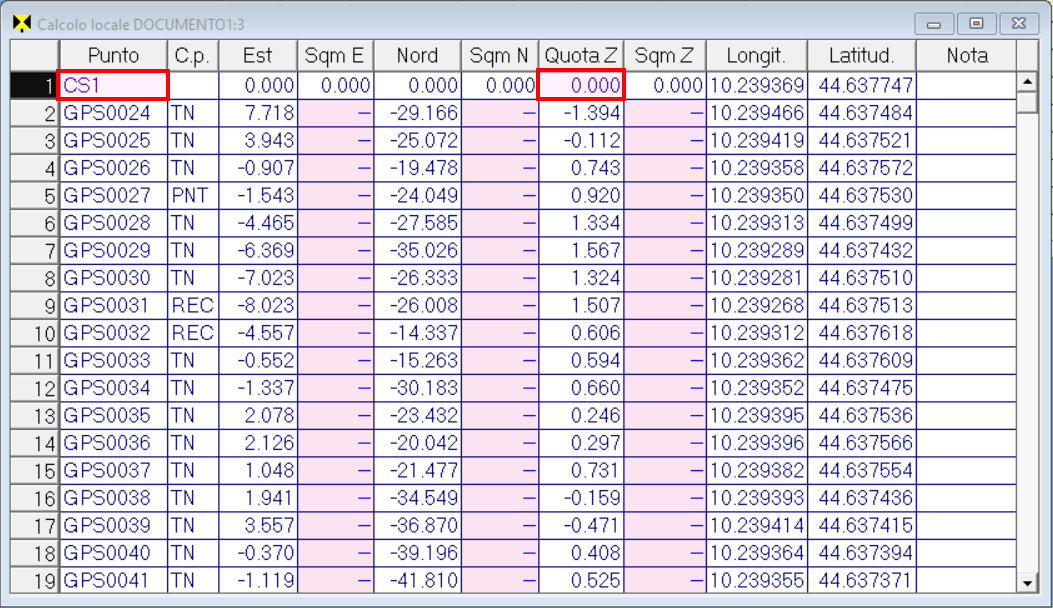
A questo punto puoi procedere con le elaborazioni. Ad esempio se attivi il calcolo locale (menù clic destro) ottiene le coordinate riferite alla base locale che hai scelto (CS1). Ovviamente anche le quote sono riferite alla quota di questa base assunta come 0.000:
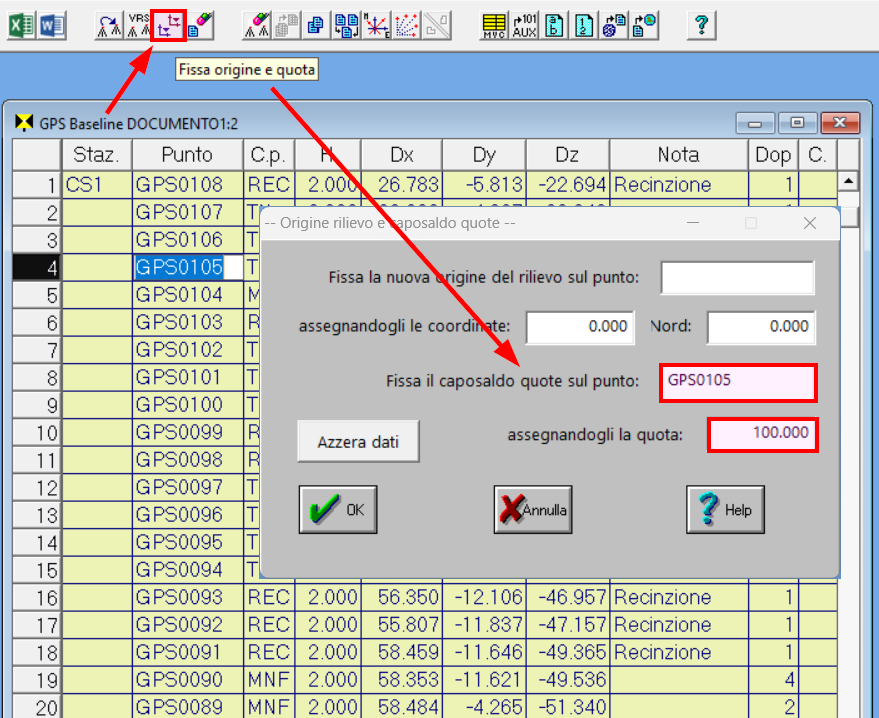
Se invece vuoi avere le quote riferite ad un tuo punto di caposaldo, devi fare così: dalla tabella GPS attiva l’icona Fissa origine e quota, si apre la relativa finestra nella quale inserisci il nome del punto di caposaldo e la quota da assegnargli (qui ad esempio GPS0105 a quota 100,000):
Così le quote verranno calcolate in base a questo caposaldo:
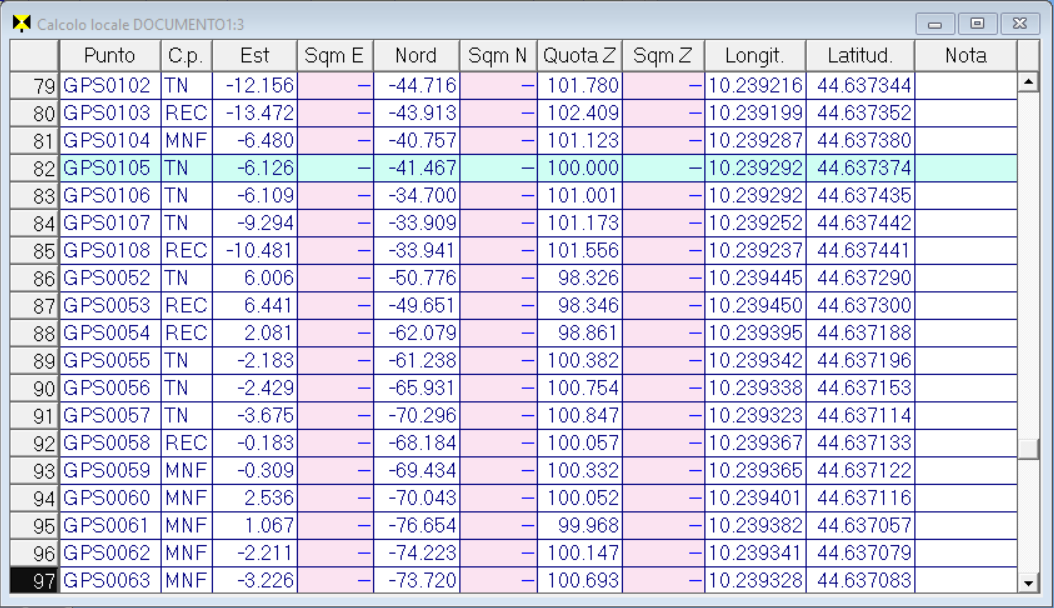
Come puoi vedere dalla tabella GPS sopra, tutti i punti ai quali tu nel rilievo hai attribuito il codice REC riportano nella colonna Nota la dicitura Recinzione. Questo è avvenuto perché io nella tabella che si apre dal menù Configurazione | Codici punti ho inserito (alla fine della tabella) la riga che associa quel codice a quella descrizione.
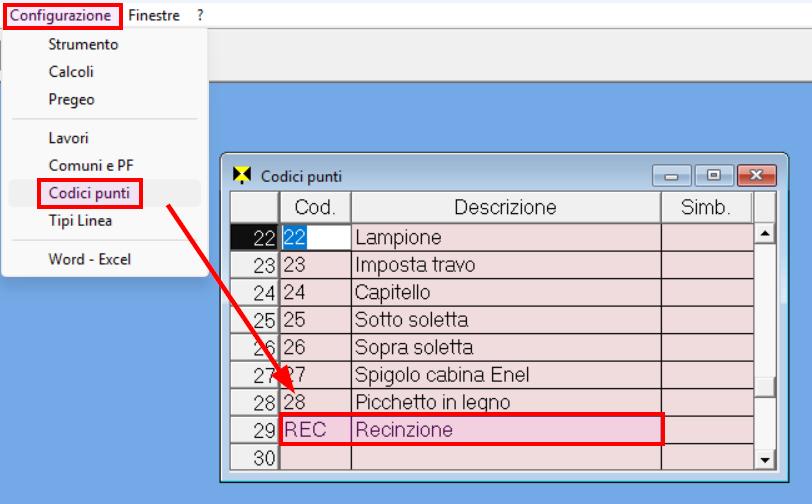
Ti dico questo perché tu potresti personalizzare questa tabella con i tuoi codici-descrizioni in modo da ottenere questo risultato anche per gli altri punti.
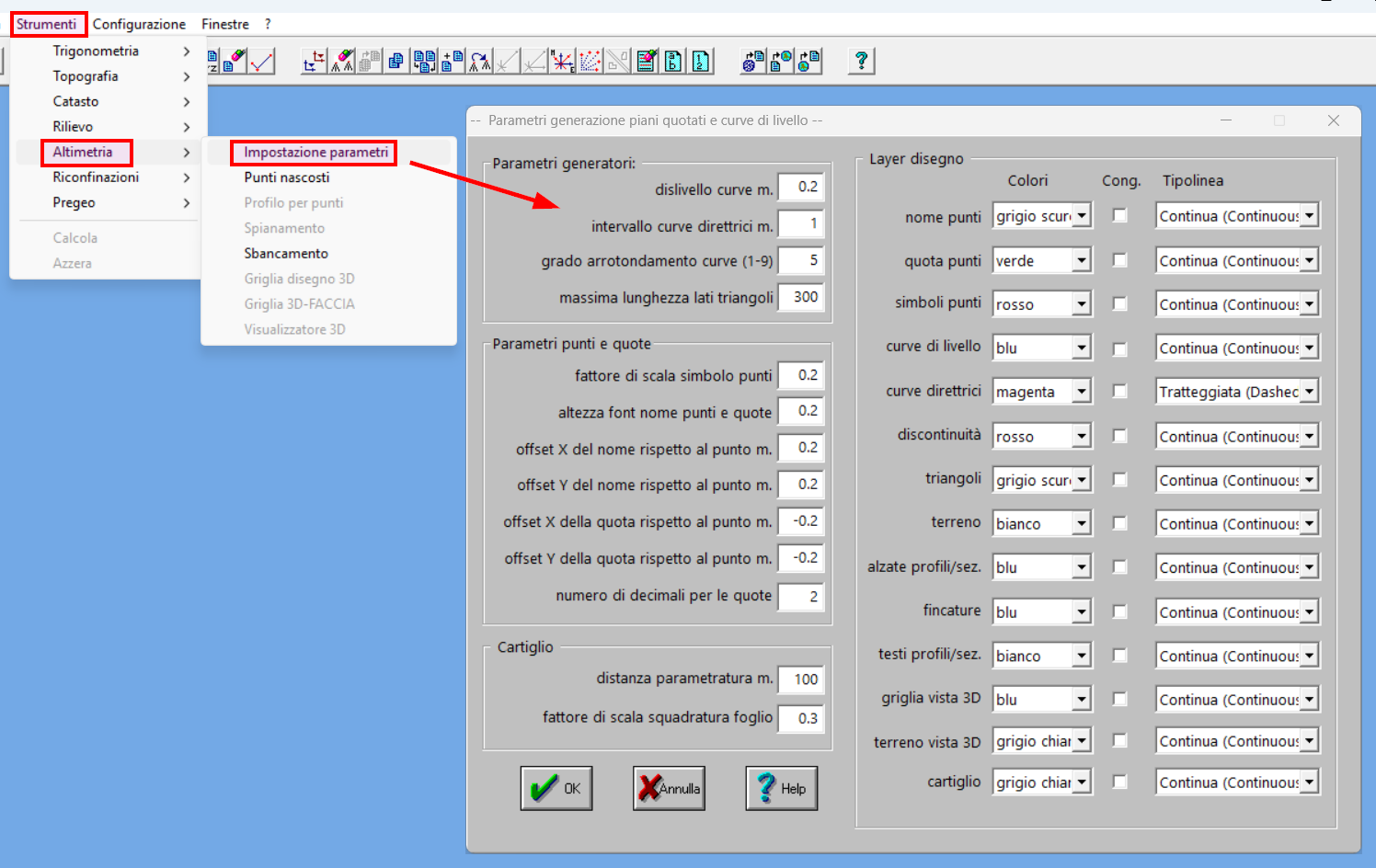
Passiamo alla parte altimetrica. La prima cosa che devi fare è attivare il menù Strumenti | Altimetrica | Impostazione parametri per impostare i parametri per la generazione dei piani quotati e a curve di livello:
Dopodiché dalla tabella GPS attivi l’opzione Curve di livello del menù clic destro:
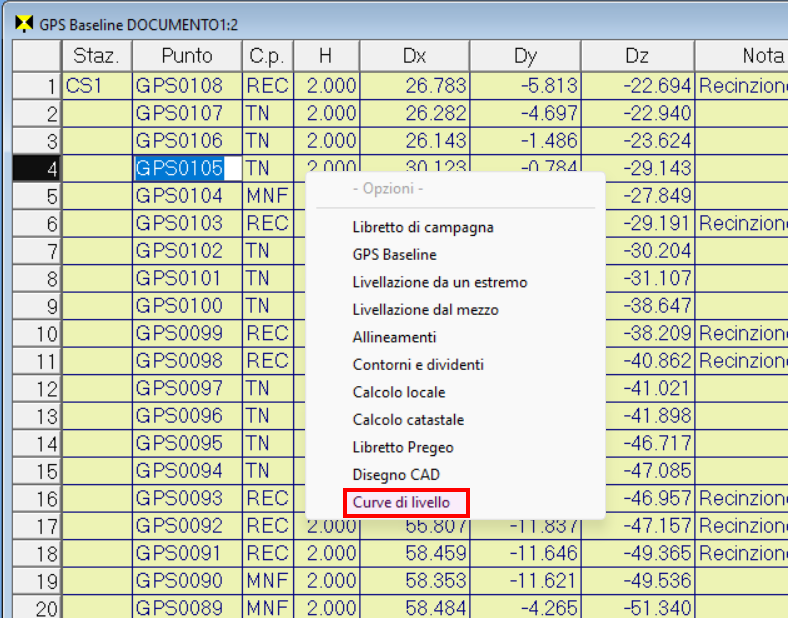
e ottieni sul CAD il disegno del piano quotato completo di punti, quote, triangoli e curve di livello (vedi qui sotto):
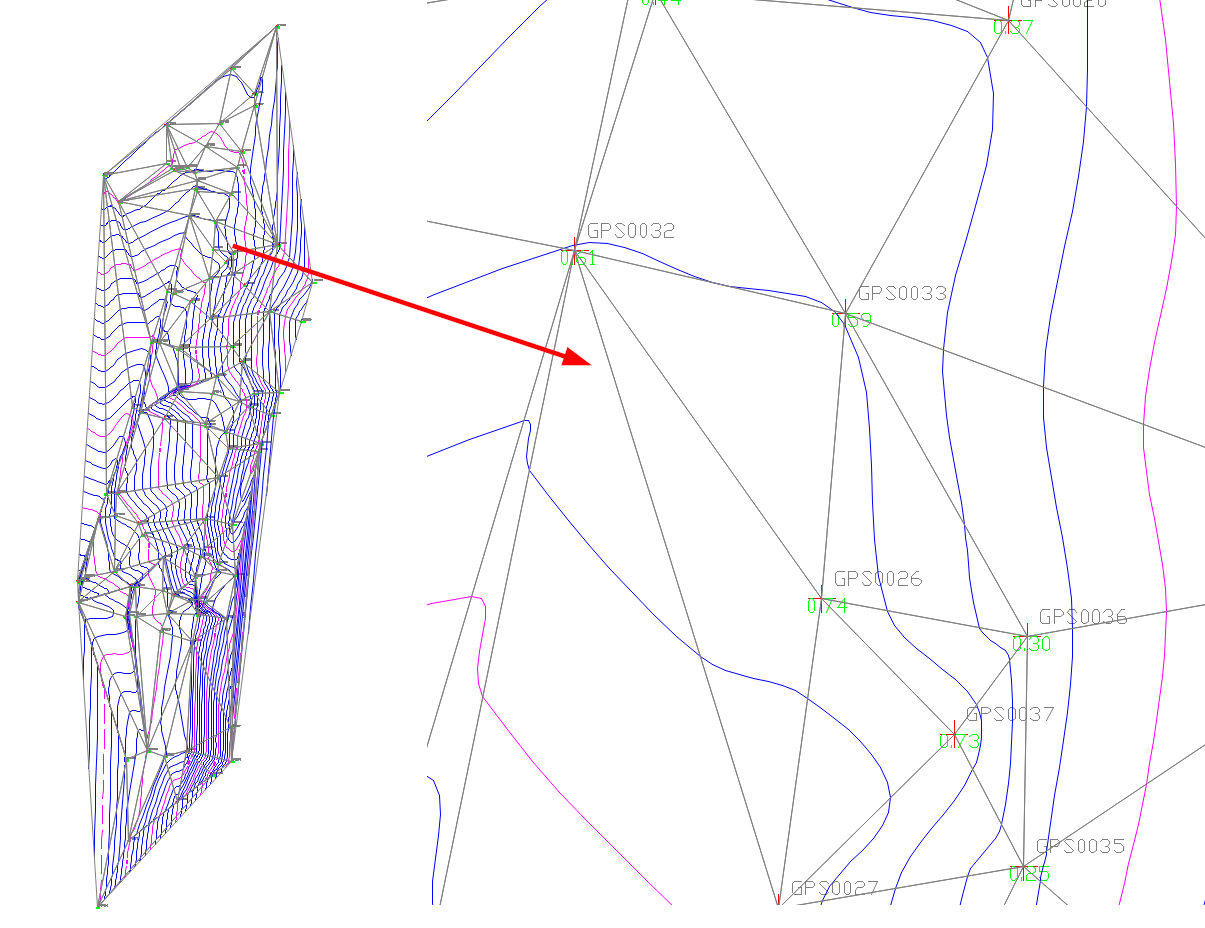
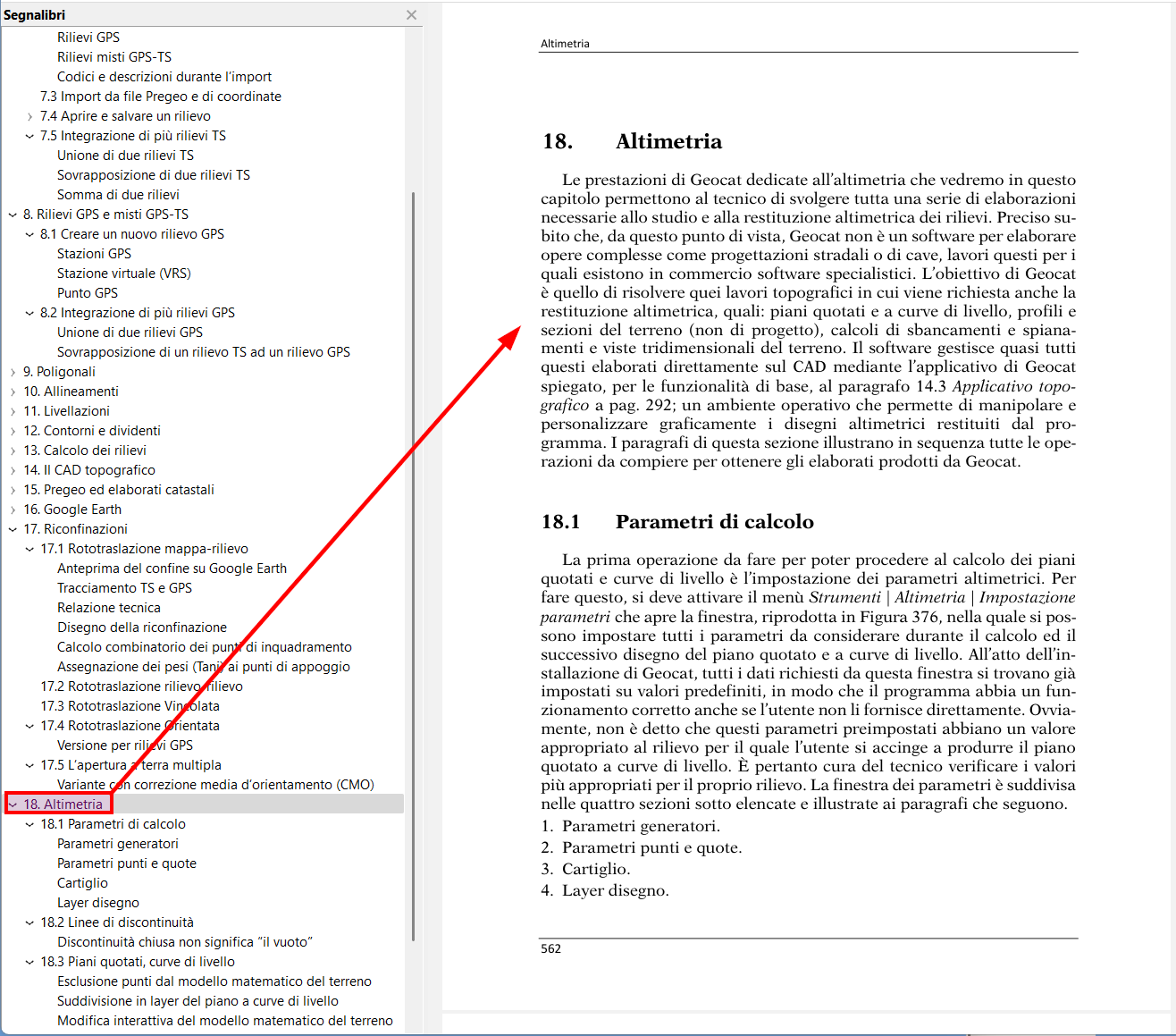
Con l’applicativo di Geocat di GstarCAD, potrai svolgere sul piano quotato ulteriori operazioni come l’estrazione di profili e sezioni. Per queste spiegazioni ti rimando alla consultazione della sezione Altimetria della guida in linea che si apre dall’icona ? (punto interrogativo) di Geocat:
A presto.
geom. Gianni Rossi
cell. 3202896417
Email: gianni.rossi@topgeometri.it
www.topgeometri.it
www.corsigeometri.it
Come aggiornarsi
Questo aggiornamento si scarica dal sito www.topgeometri.it al menù Software | Geocat. Come al solito va scaricata l’installazione completa se non avete ancora installato la versione 6.03, oppure l’aggiornamento 6.03.0025 se invece l’avete già installata. Lanciata l’installazione, se Windows dà il messaggio di protezione, bisogna cliccare su Ulteriori informazioni e poi su Esegui comunque.