Appena aperta, la pagina principale del forum appare come quella riprodotta qui sotto, cioè con l’elenco di tutte le sezioni (denominate “Categorie”) dedicate ai rispettivi temi in cui è suddiviso il forum stesso.

Se siete interessati ad una categoria in particolare, vi basta cliccare sul titolo della stessa per entrare nella pagina che ne elenca tutti gli argomenti (detti anche “Topic”). Ad esempio cliccando su Supporto CorrMap & Geocat entrerete nella pagina di tutti gli argomenti di questa categoria (vedi immagine che segue). Se invece non siete interessati ad una categoria in particolare, ma a qualsiasi argomento in generale, cliccando in alto uno dei bottoni di seguito elencati potete impostare l’ordinamento con il quale volete vedere tutti i topic:
-
Recenti: gli argomenti vengono mostrati in ordine di tempo, il primo è l’argomento creato o aggiornato più di recente, seguito dagli altri via via di data/ora precedenti.
-
Nuovi: verranno mostrati solo gli argomenti che non avete ancora letto, sia che si tratti di nuovi argomenti che non avevate mai visto prima, sia di argomenti che sono stati aggiornati con l’aggiunta di nuovi messaggi rispetto all’ultima volta che li avevate aperti.
-
Popolari: i topic vengono ordinati in base al numero di Visite (letture) che hanno avuto, come qui:

Se entrate in una categoria per scrivere un vostro messaggio, la prima cosa da fare è prendere visione dei titoli elencati per verificare che non ce ne sia qualcuno che riguarda lo stesso argomento di vostro interesse. Se lo individuate, è sufficiente cliccarci sopra per aprirlo e leggerne i messaggi contenuti. Se poi volete intervenire nella discussione, potete farlo in due modi, cliccando uno dei due bottoni Rispondi qui evidenziati:

-
la risposta si intende rivolta direttamente al collega che ha scritto quel messaggio, come verrà poi indicato nella risposta stessa;
-
il messaggio si intende rivolto a tutti i partecipanti alla discussione, senza riferirsi a qualcuno in particolare.
Se invece dall’elenco degli argomenti non se ne trova nessuno che tratti il proprio quesito, si può iniziare un nuovo argomento cliccando su + Nuovo argomento in alto a destra dell’elenco dei topic. In entrambi i casi, sia che si risponda ad un argomento già presente, sia che si inizi un nuovo argomento, si apre a fondo pagina la finestra dell’editor per scrivere il proprio messaggio:
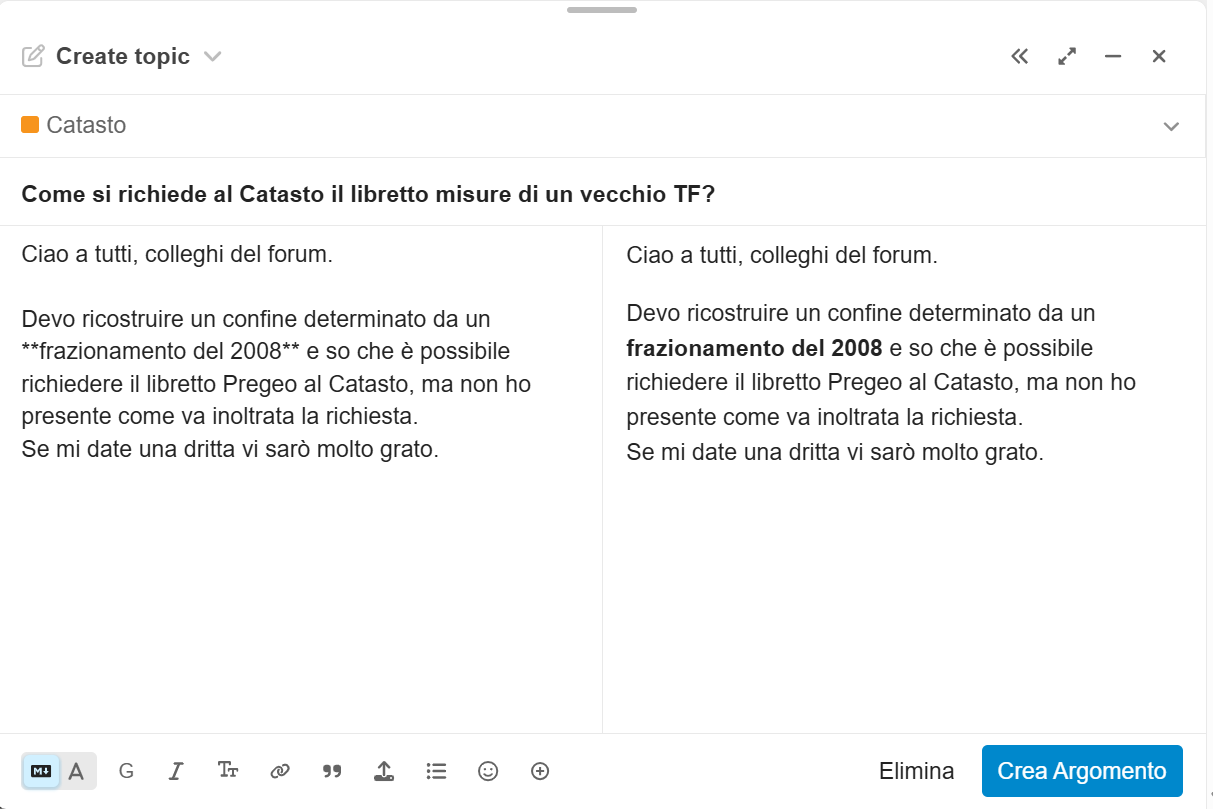
L’inserimento del testo avviene nella parte di sinistra, mentre in quella di destra si vede l’anteprima del messaggio man mano che si procede con la digitazione dello stesso. Le uniche differenze tra la risposta in un argomento già presente e l’inizio di un nuovo argomento sono:
-
che in un nuovo argomento, oltre al testo del messaggio, si deve inserire nell’apposita cella in alto anche il titolo dell’argomento stesso e scegliere la categoria;
-
che in un nuovo argomento il bottone per confermare l’inserimento del messaggio è Crea Argomento, mentre nella risposta ad un argomento già esistente è Rispondi. Il bottone Elimina accanto rinuncia al messaggio.
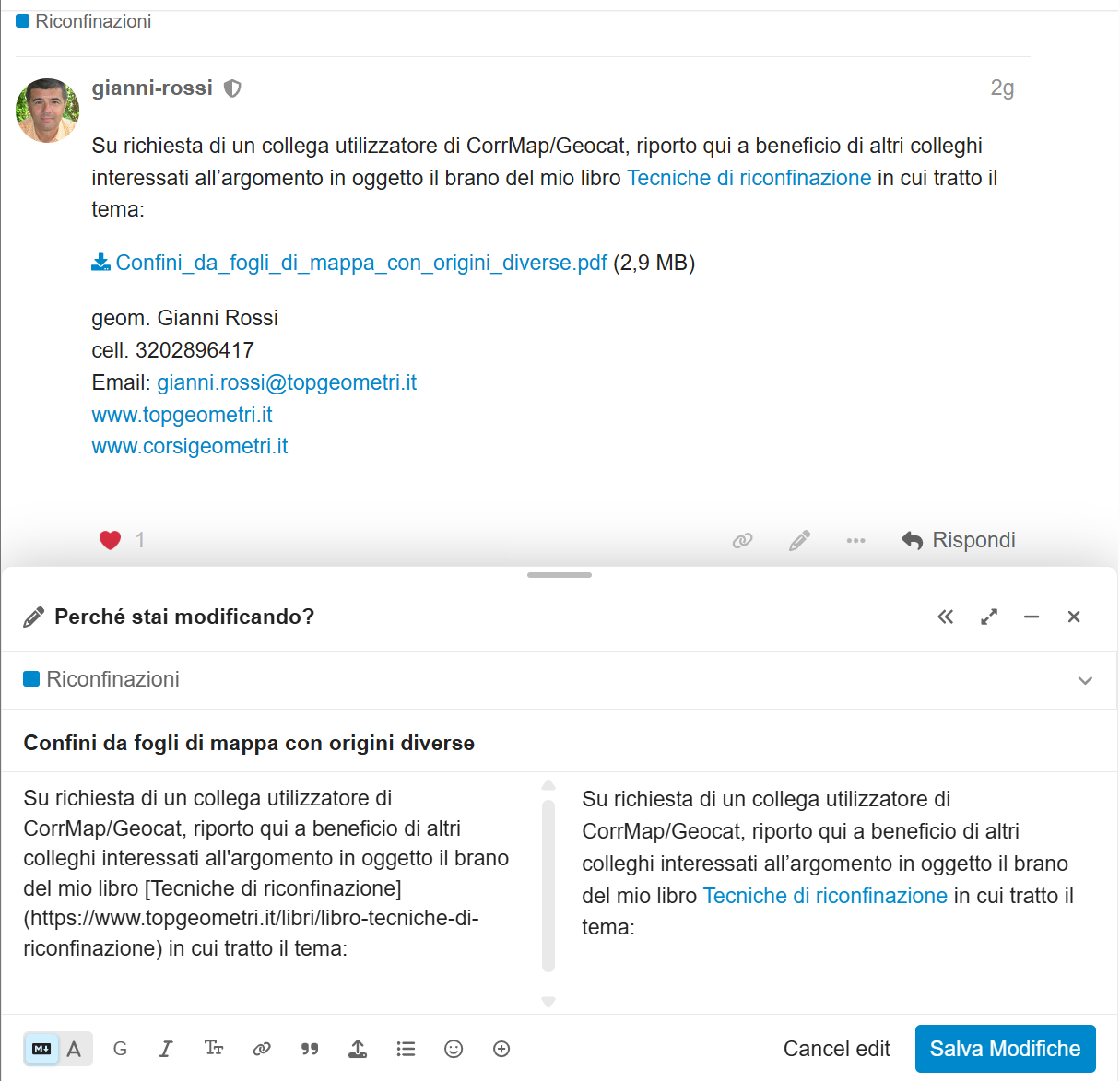
È sempre possibile modificare sia il titolo che il testo di un messaggio inserito (purché se ne sia l’autore):
- Titolo: basta cliccare sull’icona della matita che c’è a destra del titolo stesso; si apre l’editor della cella dove si possono apportare le modifiche, al termine delle quali basta cliccare sull’icona azzurra dello spunto per salvarle, oppure su quella della x per ignorarle e mantenere il titolo originario:

- Testo: cliccare l’icona della matita che si trova sotto il messaggio stesso. Si aprirà così l’editor già visto, accanto al quale appare il bottone Salva modifiche per salvare il messaggio dopo averlo modificato.
Le opzioni dell’editor
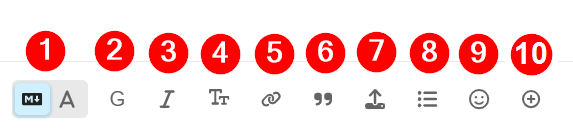
La barra delle opzioni dell’editor si trova in basso, sotto il riquadro di scrittura. Passando con il mouse su ciascuna icona compare il nome del comando e, dove c’è, la combinazione di tasti che lo attiva. Da sinistra a destra le icone sono:
-
Markdown / rich text (Ctrl + M): passa dall’editor Markdown standard al nuovo editor di rich text e viceversa. Nell’editor Markdown (quello proposto all’apertura e descritto in questa guida) il testo si scrive a sinistra con alcuni semplici caratteri di formattazione, come gli asterischi del grassetto, e a destra se ne vede l’anteprima. Nell’editor rich text l’anteprima non c’è, perché la formattazione appare direttamente sul testo mentre si scrive, come in Word.
-
Grassetto (Ctrl + B): mette in grassetto il testo desiderato. Per farlo si deve dapprima selezionare la parte di testo e poi cliccare l’icona. Nel riquadro di scrittura la parola o frase selezionata apparirà preceduta e seguita da due asterischi, mentre nell’anteprima si vedrà l’effetto finale del grassetto.
-
Corsivo (Ctrl + I): funziona come il grassetto ma mette in corsivo il testo selezionato, che nell’editor appare preceduto e seguito da un solo asterisco.
-
Dimensione del testo (il nome che compare è Text sizes): apre un menù per trasformare la riga in un titolo (Titolo 1, Titolo 2, Titolo 3, Titolo 4, dal più grande al più piccolo), riportarla a testo normale (Paragrafo) o scriverla in caratteri piccoli (Small). Nell’editor i titoli appaiono preceduti da uno o più caratteri #.
-
Link (Ctrl + K): questo comando è molto utile perché permette di inserire il link ad una qualsiasi locazione internet, come ad esempio un sito web, un filmato YouTube, o un file da scaricare. Appena cliccata l’icona, si apre la finestra Inserisci link, nella quale va inserito, nella cella Link o argomento, l’indirizzo internet del collegamento e, nella cella Testo del link (facoltativa), il testo che si desidera venga mostrato per il link; si conferma con il bottone Inserisci. Ad esempio, per inserire il link ad un file salvato su Dropbox nella prima cella va incollato l’indirizzo del file fornito da Dropbox, mentre nella seconda, ad esempio: File rilievo GPS. Nell’editor il link appare come al solito con dei caratteri di codice (parentesi quadre e tonde), mentre nell’anteprima appare in chiaro ed è già possibile cliccarlo per verificare se si apre l’oggetto desiderato. Nella cella Link o argomento si può anche digitare una parte del titolo di un topic del forum per cercarlo e inserirne il link.
-
Citazione (Ctrl + Maiusc + 9): questa opzione serve a impostare uno sfondo grigio sul testo che si scrive, come appunto quando si vuole mettere in evidenza la citazione di un autore. Nell’editor appare semplicemente il simbolo > seguito dalla parola Citazione, che va sostituita con il testo desiderato. Più avanti vedremo invece come riportare nel messaggio una parte di testo di uno dei messaggi già presenti scritti dagli altri forumisti.
-
Carica: questo utilissimo comando permette di inserire nel messaggio un’immagine oppure un file da allegare. Appena attivato, si apre l’usuale finestra di Windows per la navigazione delle cartelle, nella quale basta individuare il file da caricare. Le immagini (JPG, PNG, ecc.) vengono mostrate direttamente nel messaggio, mentre per gli altri file viene inserito il link per scaricarli (vedi più avanti Allegare file). In alternativa il file può anche essere trascinato direttamente all’interno dell’editor. Più avanti vedremo un modo ancora più comodo di inserire immagini nei propri messaggi.
-
Elenchi (il nome che compare è Lists): apre un menù con tre tipi di elenco:
- Elenco puntato: è la classica funzione di tutti gli editor di testo avanzati per creare elenchi puntati, cioè preceduti da un pallino e rientrati rispetto al margine sinistro del testo. Si può usare in due modi: 1) scrivendo dapprima i paragrafi per poi selezionarli ed attivare il comando; 2) digitando all’inizio della riga il trattino - (meno) seguito da uno spazio. Si faccia attenzione che per separare i paragrafi dell’elenco puntato dal testo normale si deve lasciare una riga vuota sia prima che dopo;
- Elenco numerato: funziona come l’elenco puntato ma crea elenchi contraddistinti dalla numerazione (1, 2, …);
- Check list: crea un elenco di caselle da spuntare, utile ad esempio per un elenco di cose da fare.
-
Emoji: è l’ormai abituale comando che si trova in tutti i social e permette di inserire le emoticon, cioè le simpatiche icone che simboleggiano faccine stilizzate o altre figure per esprimere un commento figurato. Attivandolo si apre una finestra dalla quale si può selezionare, da una vastissima scelta, l’icona desiderata.
-
Opzioni (icona +): apre il menù con gli altri comandi dell’editor:
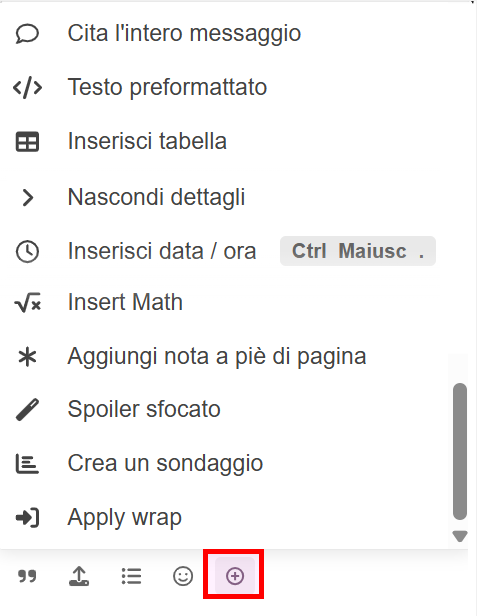
- Cita l’intero messaggio: riporta all’interno del testo l’intero messaggio dell’iscritto sul quale si è cliccato Rispondi (tasto 1 nell’immagine dei bottoni Rispondi vista sopra). Se invece si è cliccato sul Rispondi in blu a fondo pagina (tasto 2), viene riportato il testo del messaggio iniziale del topic. Il messaggio viene inserito nel testo preceduto e seguito da una riga posta tra parentesi quadre. Queste sono due righe di codice interno del forum che servono a riportare i riferimenti del messaggio copiato e ad evidenziarlo con sfondo grigio, come si può vedere nell’anteprima sulla destra;
- Testo preformattato: se cliccato su un testo selezionato, lo riporta con un font non proporzionale (come il Courier), cioè con i caratteri che hanno tutti la stessa larghezza. Se invece si attiva su una riga vuota, fa rientrare il testo di 4 caratteri. Serve in quei casi in cui si ha la necessità di incolonnare il testo. Per i listati con righe lunghe si veda anche il successivo paragrafo Inserire listati di righe molto lunghe;
- Inserisci tabella: apre una finestra nella quale si compila una tabella per righe e colonne, che viene poi inserita nel messaggio;
- Nascondi dettagli: permette di inserire un testo che resta nascosto finché il lettore non clicca sul suo titolo. Serve ad esempio per inserire dettagli lunghi (un elenco di coordinate, un listato) senza appesantire la lettura del messaggio. Attivandolo vengono inserite nel testo due righe di codice con in mezzo la scritta Questo testo verrà nascosto: basta sostituire questa frase con il testo che si desidera nascondere. Nell’anteprima il testo nascosto viene indicato da un triangolino seguito dal titolo che si è dato al paragrafo (viene proposto Riepilogo, ma si può ovviamente modificare);
- Inserisci data / ora (Ctrl + Maiusc + .): serve per inserire la data e/o l’ora, sia del momento in cui si sta scrivendo che di un altro giorno/ora. Il comando apre una finestra che propone una serie di opzioni, del tutto auto-esplicative, tra le quali selezionare quella desiderata;
- Aggiungi nota a piè di pagina: inserisce nel punto in cui si trova il cursore il richiamo numerato ad una nota (per esempio [1]); il testo della nota compare in un’etichetta passando con il mouse sopra il richiamo;
- le altre voci (Insert Math per le formule matematiche, Spoiler sfocato, Crea un sondaggio e Apply wrap) esulano dagli scopi di utilizzo di questo forum.
Riportare brani di altri messaggi
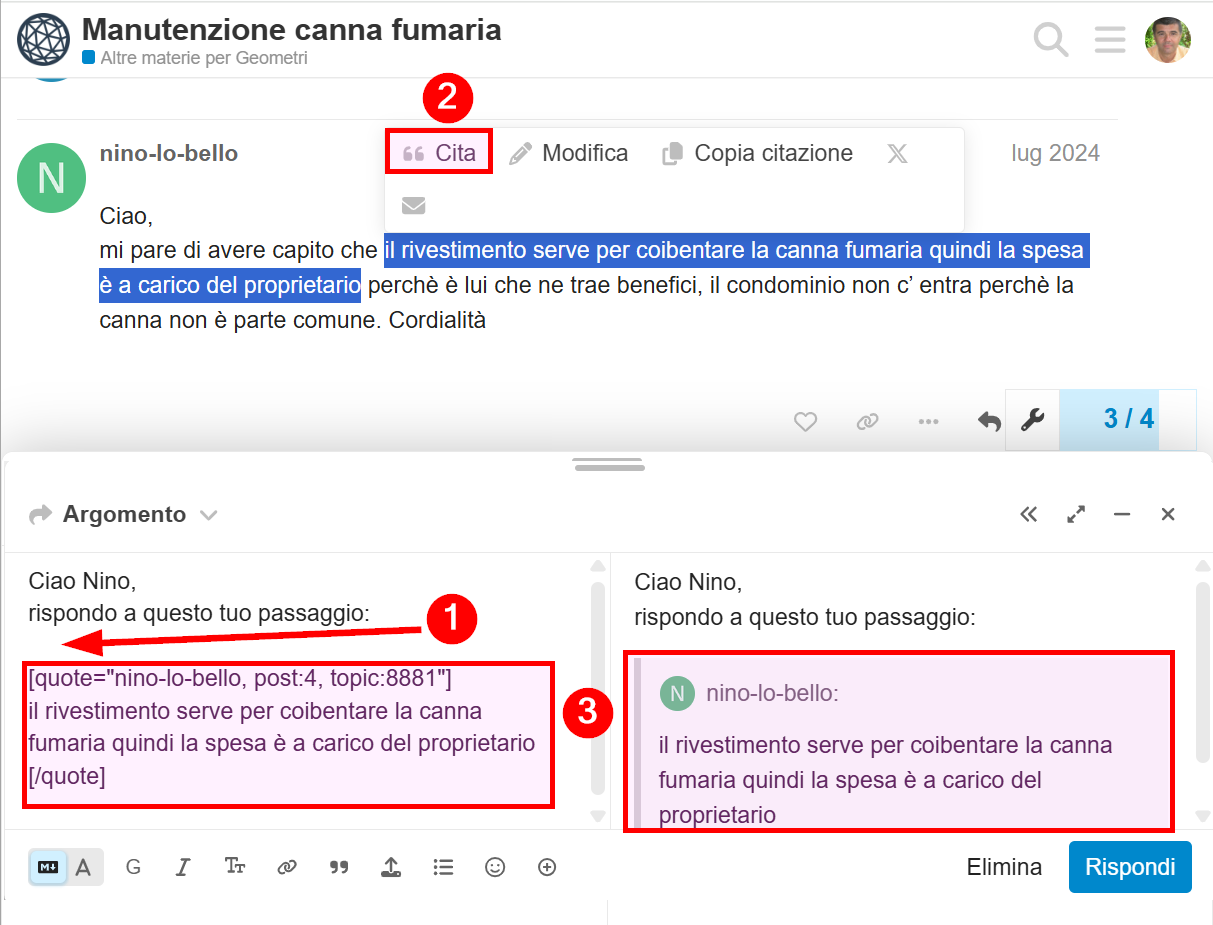
Nei topic ai quali partecipano più iscritti diventa comodo poter riportare nei propri messaggi uno o più brani dei messaggi degli altri utenti ai quali si desidera rispondere. Così facendo, infatti, si riesce a mettere in risalto la parte di messaggio dell’interlocutore alla quale ci si riferisce nella risposta, con notevole beneficio in termini di comprensibilità dello scambio di informazioni. Il forum di www.topgeometri.it permette di compiere questa operazione in modo molto semplice mediante i seguenti passaggi:
-
ci si posiziona all’interno del proprio messaggio nel punto (riga vuota) nel quale si desidera inserire il brano dell’interlocutore;
-
si va sul messaggio dell’utente del quale si deve riportare il brano (può essere uno qualsiasi dei messaggi precedenti, anche posto molto sopra al proprio), si seleziona il testo da riportare e si clicca l’etichetta Cita che appare;
-
il testo selezionato viene riportato nell’editor del proprio messaggio tra due righe di codice contrassegnate dalla parola chiave “quote”, mentre nell’anteprima appare il testo in chiaro, evidenziato su sfondo grigio e con indicato il nome dell’autore del messaggio originario.
Incollare immagini
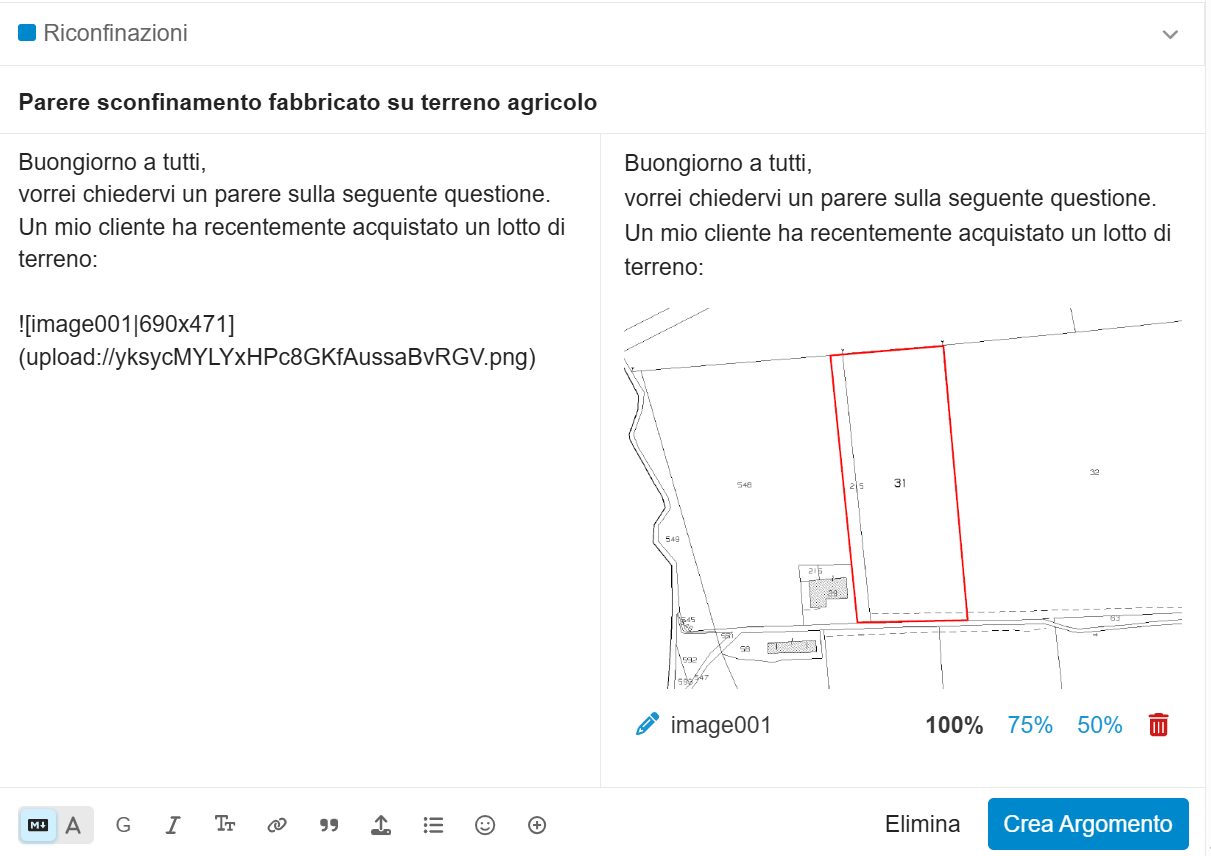
Oltre al comando Carica visto in precedenza (7 nell’elenco dei comandi sopra), il forum di www.topgeometri.it permette una modalità ancora più comoda per inserire immagini nei propri messaggi. È infatti anche possibile semplicemente incollarle con l’usuale funzionalità copia/incolla di Windows. Questa prestazione si rivela particolarmente utile quando si utilizza un software di grafica per creare o modificare immagini, come ad esempio Paint di Windows o Greenshot, oppure quando si cattura una schermata con i tasti Windows + Maiusc + S. In questo caso, infatti, non è necessario salvare l’immagine su file per poi caricarlo, basta copiarla negli appunti di Windows e poi incollarla nel messaggio.
Per farlo, dopo avere copiato l’immagine negli appunti di Windows, è sufficiente posizionarsi nel punto (riga vuota) di testo nel quale si vuole inserire l’immagine e premere da tastiera i tasti Ctrl + V, come illustrato qui sotto. Nel riquadro di scrittura viene inserita una riga di codice di riferimento dell’immagine, mentre nell’anteprima si vede l’immagine in chiaro. Sotto l’immagine dell’anteprima compare una piccola barra con la quale si può modificare la descrizione dell’immagine (icona della matita), ridurne la dimensione al 75% o al 50% oppure eliminarla (icona del cestino).
Allegare file
A volte si ha la necessità di allegare uno o più file ai propri messaggi, per condividerli con gli altri utenti oppure per chiederne la verifica ai tecnici del supporto software. Basta trascinare con il mouse il file dalla cartella di Windows sul riquadro di scrittura, oppure selezionarlo con il comando Carica (7 nell’elenco dei comandi sopra). Nel testo apparirà così il riferimento al file, mentre nell’anteprima si vedrà già il link che gli utenti potranno cliccare per scaricarlo.
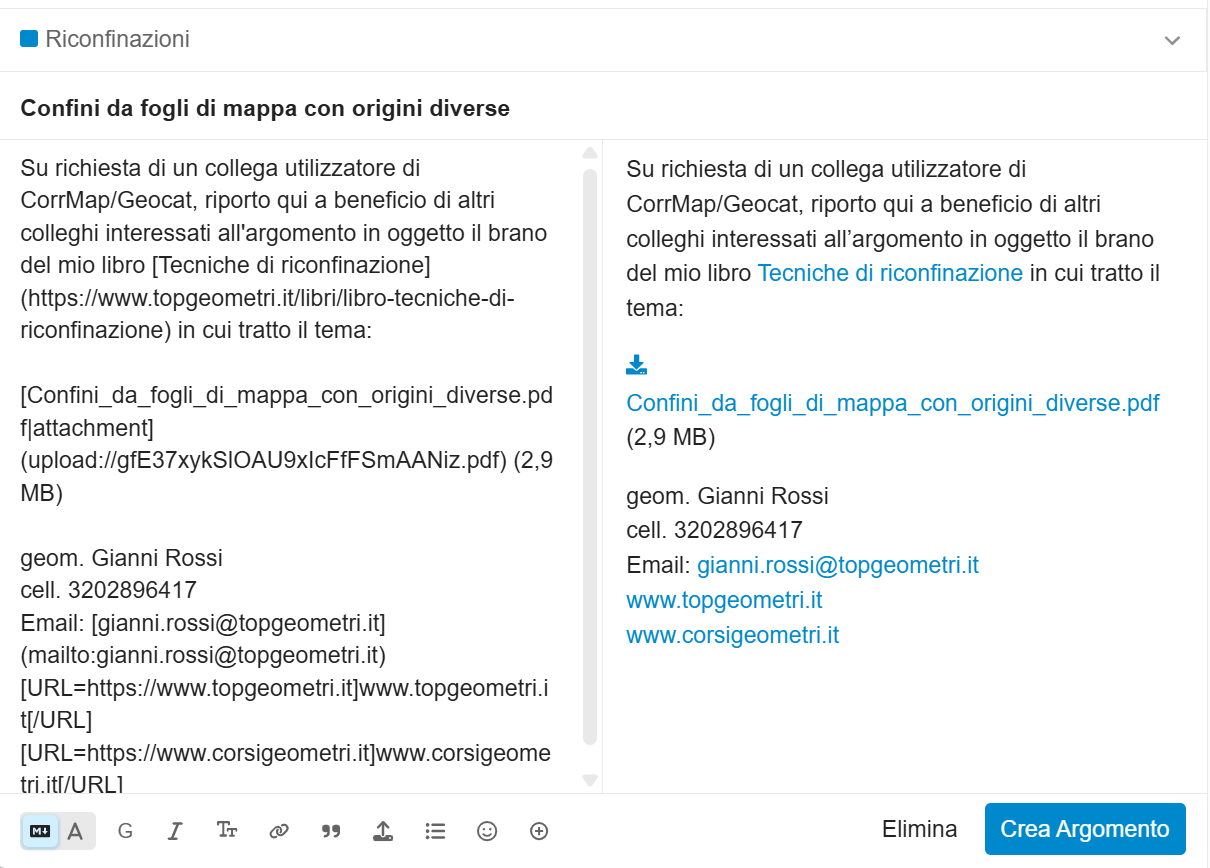
Si tenga tuttavia presente che, per motivi di sicurezza, si possono allegare solo i file dei seguenti formati:
- immagini: JPG, JPEG, PNG, GIF, TIF, TIFF, JGW;
- documenti e testi: PDF, DOC, DOCX, TXT, CSV;
- disegni e mappe: DWG, DXF, CXF, GMP, KML;
- rilievi: DAT, XY, XYZ, RAW, RW5, GSI;
- altri: ZIP, DLL, MP4.
Per un file di formato diverso basta comprimerlo in un file ZIP. In alternativa lo si può caricare su una propria locazione internet (Dropbox, Google Drive, ecc.) e inserirne il link nel messaggio con il comando Link (5 nell’elenco dei comandi sopra).
Inserire listati di righe molto lunghe
Se si ha la necessità di inserire listati che hanno righe molto lunghe, come ad esempio libretti Pregeo o file scaricati dalle strumentazioni topografiche, non conviene incollarli semplicemente sul testo dell’editor perché così facendo i caratteri hanno dimensioni variabili e le righe vanno accapo, rendendo molto difficile la lettura. L’editor di questo forum dispone di una convenzione per fare in modo che questi testi siano inseriti con caratteri a larghezza fissa e con lo scorrimento orizzontale delle righe, in modo da vederle come sono originariamente senza che vadano accapo.
Per fare questo, basta digitare su una riga iniziale e una riga finale 4 caratteri speciali che nelle tastiere dei computer sono solitamente presenti sullo stesso tasto evidenziato qui sotto (uno si attiva con il minuscolo, l’altro con il maiuscolo)
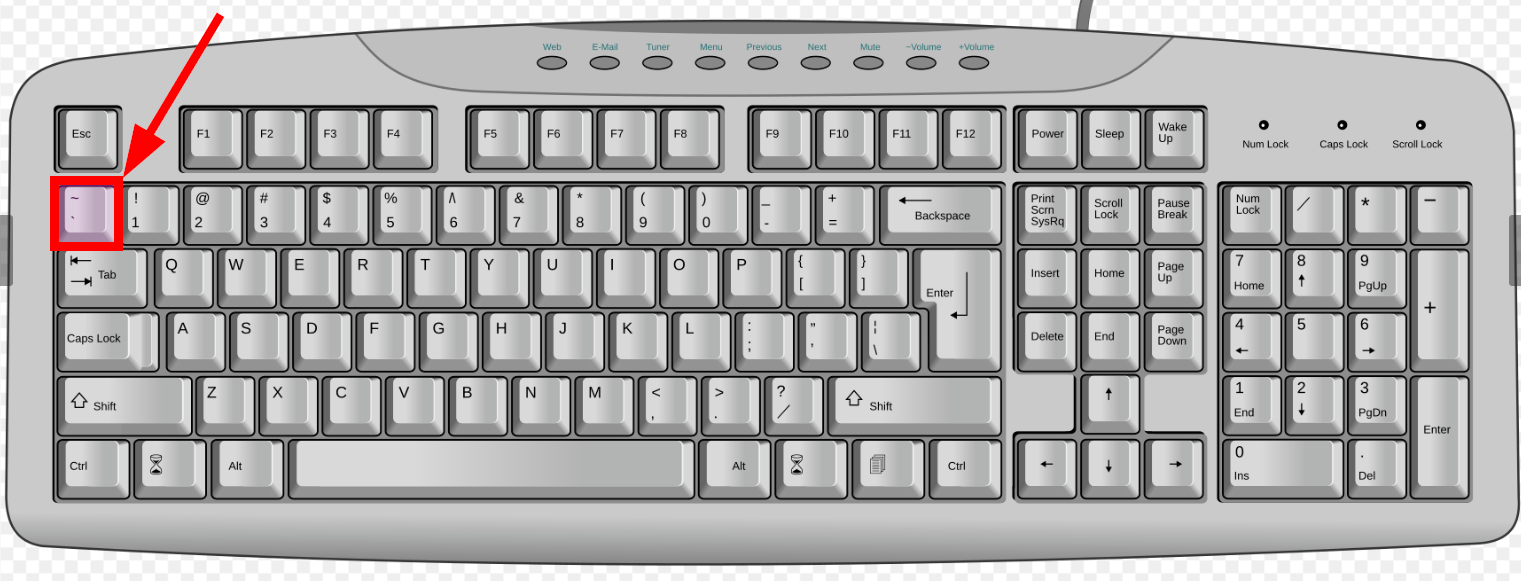
- apostrofo “grave”, cioè quello che va dall’alto a destra verso il basso a sinistra:

- carattere “tilde”, raffigurato da una S messa in orizzontale:

Quindi è da fare così:

Oppure così:

In questo modo il listato apparirà così:
L1P,GP100,LT0.800426164198,LN0.197843526804,HT1158.3798,LP100,NO0.0000,ET0.0000,EL0.0000
RED,SLN,AE0.000,CSN,SF1.000
PNT,NM100,CD,NO0.0000,ET0.0000,EL0.0000,LT0.800426164198,LN0.197843526804,HT1158.3798,TPGPS_POINT,NT,DT2024-06-07,HM09:02:00
PNT,NM1000,CD,NO-3.4805,ET24.3627,EL-1.5398,LT0.800425617765,LN0.197849001281,HT1156.8400,TPGPS_BASE,NT,DT2024-06-07,HM09:02:00
PNT,NM200,CDCHIODO,NO-5.2522,ET18.0504,EL-1.0979,LT0.800425339607,LN0.197847582869,HT1157.2819,TPGPS_POINT,NT,DT2024-06-07,HM09:03:56
PNT,NM101,CDCHIODO,NO9.6775,ET-42.2307,EL2.1590,LT0.800427683524,LN0.197834037235,HT1160.5388,TPGPS_POINT,NT,DT2024-06-07,HM09:09:07
PNT,NMPF07/0060/D717,CDSASSO,NO-88.7245,ET15.3872,EL8.0012,LT0.800412234608,LN0.197846984371,HT1166.3810,TPGPS_POINT,NT,DT2024-06-07,HM09:15:01
PNT,NM1001,CD,NO83.7922,ET-185.4821,EL6.1771,LT0.800439318984,LN0.197801846988,HT1164.5569,TPGPS_POINT,NT,DT2024-06-07,HM09:25:52
PNT,NM1002,CD,NO86.8994,ET-187.2746,EL5.6780,LT0.800439806790,LN0.197801444158,HT1164.0578,TPGPS_POINT,NT,DT2024-06-07,HM09:27:21
PNT,NMPF03/0050/D717,CDSPIGOLO FAB,NO83.5911,ET-188.0592,EL5.9275,LT0.800439287400,LN0.197801267872,HT1164.3073,TPGPS_HIDDEN_DISTDIST,NT,DT2024-06-07,HM09:28:16
PNT,NM1003,CD,NO316.8538,ET76.9774,EL-13.9648,LT0.800475909562,LN0.197860825100,HT1144.4150,TPGPS_POINT,NT,DT2024-06-07,HM09:39:55
PNT,NM1004,CD,NO315.2110,ET80.2238,EL-13.9533,LT0.800475651639,LN0.197861554633,HT1144.4265,TPGPS_POINT,NT,DT2024-06-07,HM09:41:33
PNT,NMPF08/0060/D717,CDSPIGOLO FAB,NO317.1494,ET79.7316,EL-13.9590,LT0.800475955977,LN0.197861444017,HT1144.4207,TPGPS_HIDDEN_DISTDIST,NT,DT2024-06-07,HM09:42:46
NTE,DT2024-06-07,HM08:53:07,CD,NTConnected: Rover GPS Model: GeoMax - Zenith60 RTK Device: External GPRS Server: Geortklive IPAddress: 69.64.185.120 Port: 2101 Mountpoint: IMAX3-RDN-MSM UserID: 15367363 NetworkMode: Nearest Message type: RTCM3
NTE,DT2024-06-07,HM08:53:39,CD,NTModel: GeoMax - Zenith1020 S/N: GMZ203260018 RTK Device: Internal RadioChannel: 1
NTE,DT2024-06-07,HM08:54:11,CD,NTModel: GeoMax - Zenith1020 S/N: GMZ203260018 RTK Device: Internal RadioChannel: 1
NTE,DT2024-06-07,HM08:55:29,CD,NTAvvia base 1000 Latitudine N 45°51'39.6356" Longitudine E 11°20'09.3337" Altezza 1160.191m BH:2.000m